Спарклайны в Excel for Mac 2011
Что такое спарклайны в Excel?
Сперва разберемся, что такое спарклайны. Спарклайны – это миниатюрные диаграммы, которые помещаются внутри отдельных ячеек. Спарклайны дают возможность увидеть общую картину, визуально проследить тенденцию значений.
Зачастую спарклайны размещают рядом с исходными значениями, которые они представляют. Спарклайны представляют значения закономерности тенденции для крупных объемов данных, с их помощью также можно выделять минимальные и максимальные показатели.
Создание спарклайнов в Excel
Для того чтобы создать спарклайн, сперва выделим диапазоны значений, которые будут отображаться в спарклайне, и назначим им имена.
Как присвоить имя диапазону, мы рассмотрели в этой статье.
Для значений выручки по каждому месяцу по горшечным и контейнерным культурам, цветочной рассаде, черенкам назначим имена «Разница_г_к», «Разница_к_к», «Разница_ц_р», «Разница_ч» соответственно.
Далее переходим во вкладку «Диаграммы», группа «Вставить спарклайны» и выбираем «Гистограмма».

Спарклайны в Excel for Mac 2011 – вставка спарклайна
В открывшемся окне в диапазоне данных указываем «Разница_г_к», и адрес куда следует разместить спарклайн.
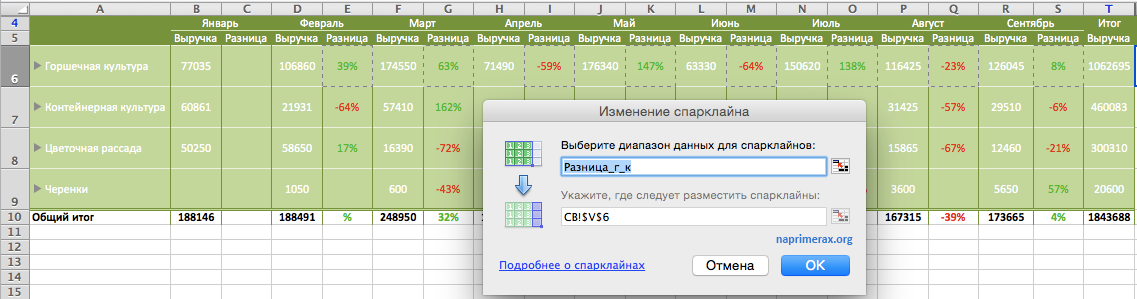
Спарклайны в Excel for Mac 2011 – изменение диапазона спарклайнов
Проделываем аналогичные процессы для всех диапазонов. Устанавливаем в группе «Маркеры» отметку «Отрицательные».
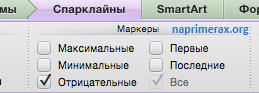
Спарклайны в Excel for Mac 2011 – Маркеры спарклайнов
Спарклайны для выделенных диапазонов будут выглядеть следующим образом:

Спарклайны в Excel for Mac 2011 – Спарклайн «Гистограмма»
Существует три типа спарклайнов: «График», «Гистограмма» и «Выигрыш/проигрыш».

Спарклайны в Excel for Mac 2011 – спарклайн-график, спарклайн-гистограмма, спарклайн выигрыш/проигрыш
Формат отображения спарклайнов можно изменить во вкладке «Спарклайны», группа «Формат». Вы можете выбрать стиль, тип спарклайна и маркер, назначить горизонтальную и вертикальную ось.
В группе маркеры можно отдельно выделить минимальные, максимальные, отрицательные, первые или последние значения.
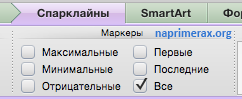
Спарклайны в Excel for Mac 2011 – Маркеры
Есть возможность группировки спарклайнов для более удобной работы с ними.
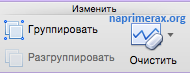
Спарклайны в Excel for Mac 2011 – Группировка спарклайнов
Для того чтобы удалить спарклайн в группе «Изменить» нажмите кнопку «Очистить» и «Очистить выбранные спарклайны» или «Очистить выбранные группы спарклайнов».
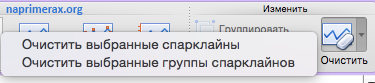
Спарклайны в Excel for Mac 2011 – Удалить спарклайн
Нажмите на кнопку «Изменить», чтобы изменить отдельный спарклайн или группу.


Популярные рубрики
Популярные теги


